DNP3 est l’un des protocoles de communication les plus fiables dans le monde des services publics et de l’énergie. Cependant, pour de nombreux ingénieurs, il peut aussi sembler complexe. Mettre en place une connexion DNP3 peut donner l’impression de plonger dans des fichiers de configuration et des paramètres réseau.
Avec PcVue, cela n’a pas besoin d’être aussi compliqué. Dans ce guide rapide, nous allons vous montrer comment connecter votre appareil DNP3 à PcVue en seulement cinq minutes et commencer à lire des données en temps réel, sans prise de tête.
Comprendre DNP3 : le langage fiable des services publics
DNP3 (Distributed Network Protocol) est un protocole robuste et sécurisé, principalement utilisé dans les secteurs de l’électricité, de l’eau et des infrastructures critiques pour échanger des données entre des équipements distants et des systèmes SCADA. Il est conçu pour offrir fiabilité, événements horodatés et fonctionnement sur des réseaux peu fiables, des caractéristiques essentielles pour les systèmes distribués.
En termes simples, DNP3 permet à votre SCADA de communiquer avec des équipements distants tels que des RTU, des relais ou des IED avec une grande précision et une forte résilience, même dans des conditions difficiles.
Le seul défi ? La configuration de DNP3 peut sembler intimidante pour les débutants. C’est là que le pilote DNP3 natif de PcVue simplifie la tâche, afin que vous puissiez vous concentrer sur votre procédé, et non sur la syntaxe du protocole.
Configurer votre appareil DNP3 dans PcVue
Étape 1 – Rassembler les informations de votre appareil
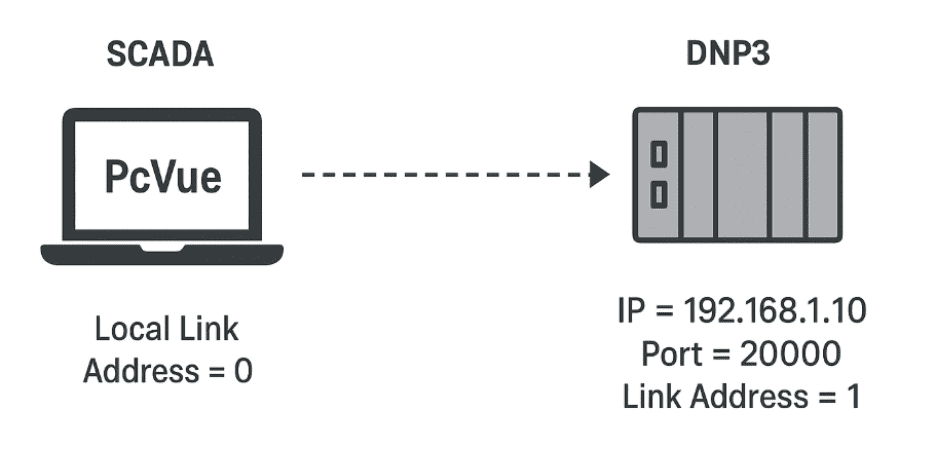
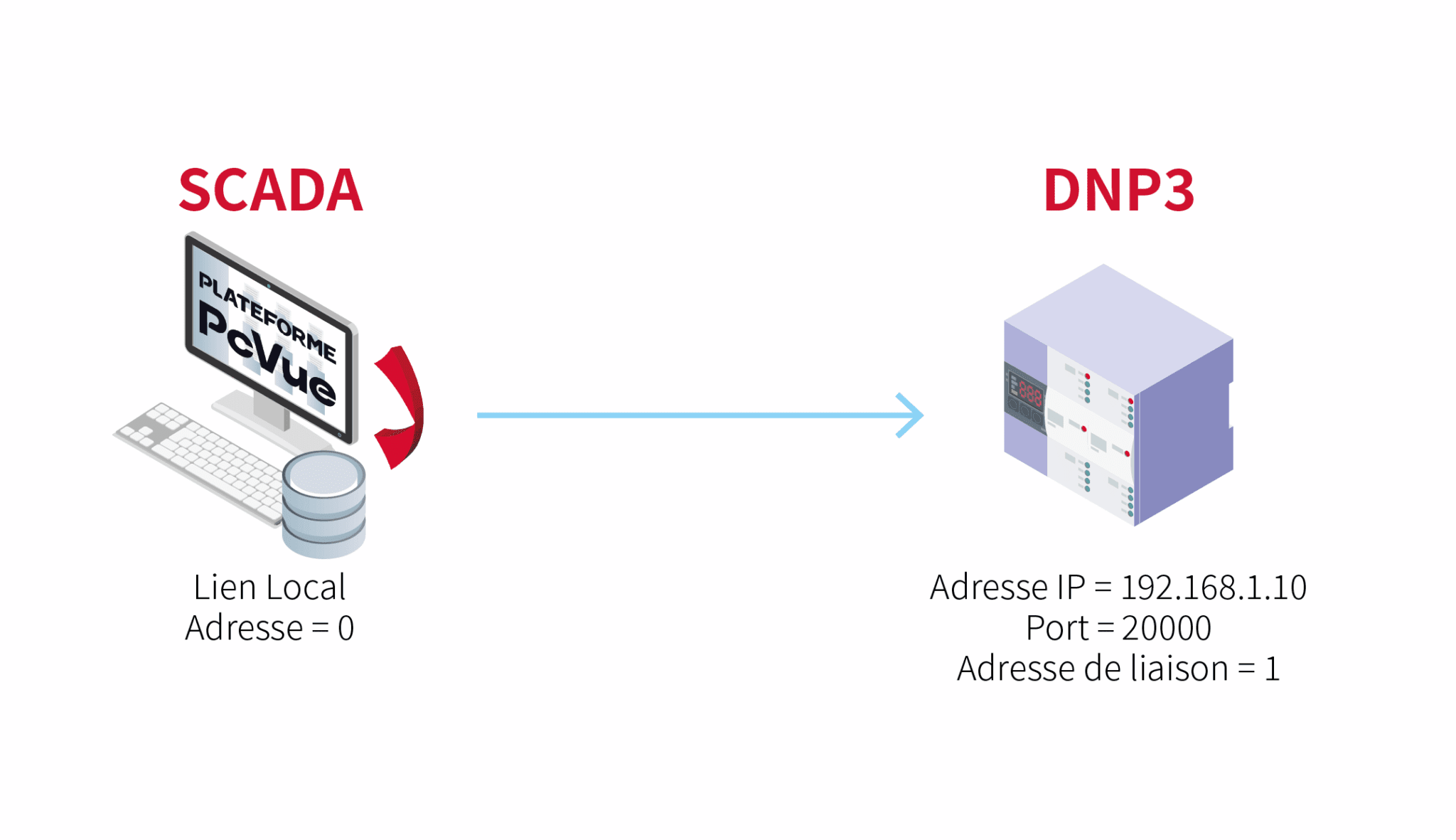
Avant de démarrer PcVue, notez quelques paramètres essentiels de votre équipement. Ce sont généralement les seules informations nécessaires pour établir une connexion réussie :
| Paramètre | Exemple | Description |
|---|---|---|
| Adresse IP | 192.168.1.10 | L’adresse IP de votre appareil DNP3 |
| Port | 20000 | Port TCP par défaut pour la communication DNP3 |
| Adresse de liaison | 1 | Adresse de la couche liaison de votre appareil DNP3 |
| Adresse de liaison locale | 0 | Adresse utilisée par PcVue (client/maître) |
💡 Astuce : Ces informations se trouvent généralement dans le menu de communication de l’appareil ou dans sa fiche technique.
Étape 2 – Créer un réseau DNP3
Dans PcVue, la communication est organisée à l’aide d’objets Réseau. Les réseaux regroupent les appareils DNP3 et définissent le contexte de communication, ce qui est particulièrement utile lorsque vous disposez de plusieurs stations ou d’architectures distribuées.
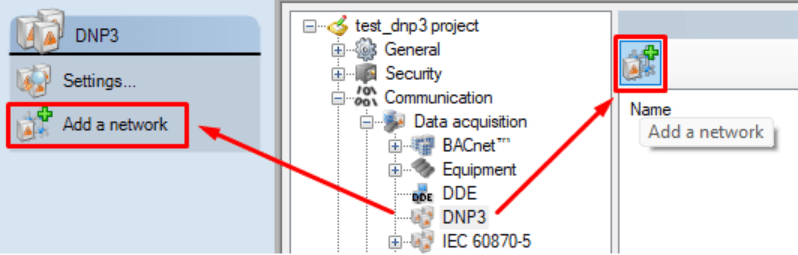
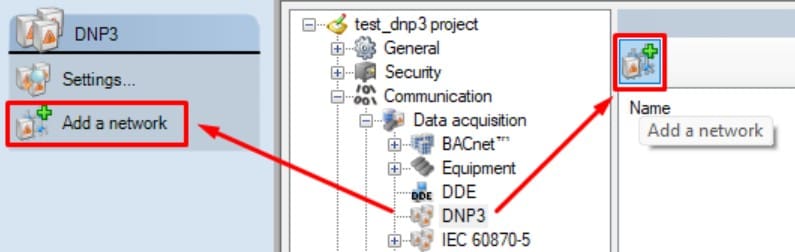
Pour ajouter un réseau DNP3 :
- Ouvrez l’Application Explorer.
- Développez Communication → Data acquisition → DNP3.
- Cliquez sur le bouton Add a Network et donnez un nom clair au nouveau réseau (par exemple : « DNP3_Network »).
- Conservez les paramètres par défaut, sauf si vous mettez en œuvre une configuration multi-stations.
Le réseau constitue l’ossature de votre communication. Une fois créé, vous pouvez ajouter des objets DNP3 Device en dessous. Si vous utilisez une seule station PcVue, aucune configuration supplémentaire du réseau n’est normalement requise.
Étape 3 – Configurer l’appareil DNP3
Une fois le réseau créé, l’étape suivante consiste à ajouter l’appareil DNP3 lui-même. Celui-ci représente votre équipement terrain.
- Dans l’Application Explorer, accédez au réseau DNP3 nouvellement créé.
- Cliquez sur le bouton Add a Device.
Dans l’onglet General :
- Entrez l’adresse IP de l’appareil.
- Entrez l’adresse de liaison (adresse de l’équipement DNP3 distant).
Dans l’onglet Advanced :
- Vérifiez le numéro de port (par défaut : 20000).
- Définissez l’adresse de liaison locale (adresse utilisée par PcVue en tant que client/maître DNP3).
Une fois ces paramètres renseignés, enregistrez votre configuration.
Si tout est correct, PcVue tentera automatiquement de se connecter. En quelques secondes, vous devriez voir l’état passer à « Connected » dans la colonne State.
💡 Astuce : À ce stade, il n’est pas nécessaire de mapper des variables. Le fait de voir « Connected » confirme que la communication fonctionne.
💡 Tip: At this stage, you don’t need to map any variables seeing “Connected” confirms your communication setup is working.

Étape 4 – Vérifier et dépanner la communication
Une fois votre appareil configuré, PcVue essaiera automatiquement de se connecter.
- Si la configuration est correcte, la colonne State affichera « Connected ».
- Si elle affiche « Disconnected », voici quelques vérifications rapides :
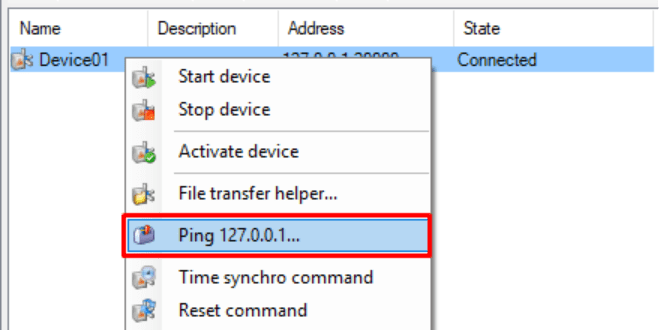
Tester le ping de l’appareil
- Faites un clic droit sur l’appareil DNP3 dans l’Application Explorer.
- Sélectionnez « Ping XXX.XXX.XXX.XXX » pour vérifier que l’appareil répond à l’adresse IP configurée.
Si le ping échoue, vérifiez le câblage réseau, le pare-feu ou la configuration IP.
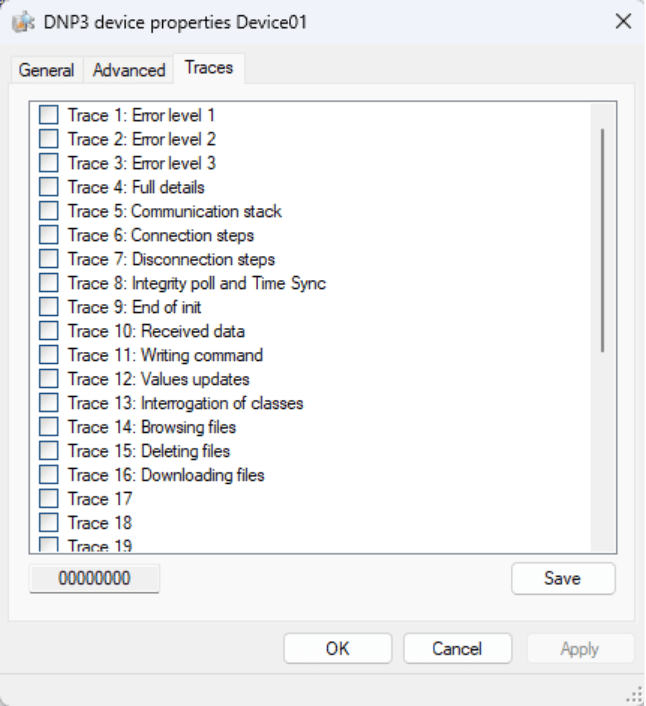
Consulter l’onglet Traces
- Ouvrez l’onglet Traces dans la configuration de l’appareil.
- Activez les traces pour générer des journaux détaillés dans l’Event Viewer.
Cela permet d’identifier des problèmes tels que des adresses de liaison incorrectes ou des ports inaccessibles.
En général, si les paramètres des onglets General et Advanced sont corrects, l’état « Connected » apparaît en quelques secondes. is required to confirm that your DNP3 communication is working.
Étape 5 – Explorer vos données avec le Mapping
Une fois votre appareil en état Connected, la communication est établie : félicitations !
L’étape suivante consiste à visualiser ou exploiter vos données terrain dans PcVue.
PcVue propose un outil intuitif de Mapping pour simplifier ce processus.
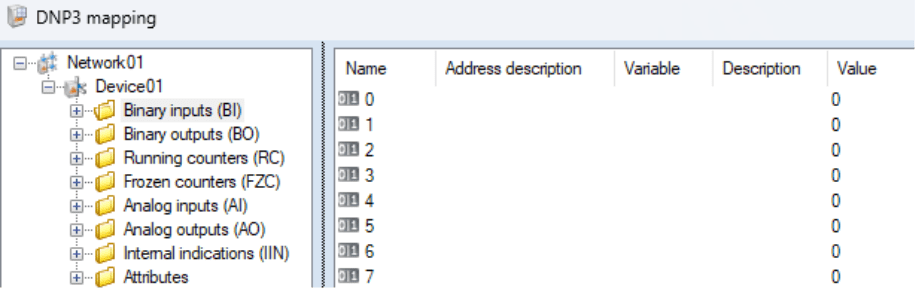
- Dans l’Application Explorer, sélectionnez le réseau DNP3 créé (ou faites un clic droit dessus), puis choisissez Mapping.
- Une fenêtre de navigateur s’ouvre et vous permet d’explorer les objets disponibles dans votre appareil DNP3 : entrées digitales, valeurs analogiques, compteurs, etc.
- Vous pouvez ensuite les lier directement aux variables de votre projet PcVue.
Vous pouvez :
- Mapper vers de nouvelles variables créées automatiquement.
- Lier à des variables existantes déjà configurées.
- Filtrer ou parcourir par type d’objet pour trouver exactement ce dont vous avez besoin.
Une fois mappées, ces variables peuvent être affichées dans des synoptiques, historisées ou utilisées dans des alarmes, comme toute autre variable PcVue.
💡 Astuce : Cette étape n’est pas obligatoire pour confirmer la connexion. Le mapping permet simplement de transformer des données brutes en informations SCADA exploitables.
Pourquoi PcVue simplifie l’intégration DNP3
De nombreux systèmes SCADA nécessitent de longs cycles de configuration ou des outils externes pour mettre un appareil DNP3 en service. PcVue réduit cette complexité dès la conception :
- DNP3 natif sur TCP : entièrement intégré, aucun module additionnel requis.
- Paramètres intelligents par défaut : port 20000 et logique de reconnexion préconfigurés.
- Diagnostics intégrés : statut de connexion en temps réel pour confirmer immédiatement la communication.
- Architecture évolutive : d’un simple banc de test à des réseaux complets de services publics, PcVue reste cohérent et extensible.
Avec PcVue, la configuration DNP3 prend quelques minutes, pas des heures. Branchez, configurez, et démarrez..
Conclusion
DNP3 est un protocole puissant et fiable… et avec PcVue, il devient aussi simple.
En quelques minutes, vous pouvez passer de zéro à des données en temps réel, en intégrant des équipements terrain complexes dans un système SCADA moderne avec une configuration minimale.
Commencez petit, connectez rapidement, et évoluez en toute confiance avec PcVue.
Pour aller plus loin
Prêt à essayer par vous-même ?
👉 Téléchargez la démo PcVue et découvrez à quelle vitesse vous pouvez connecter un appareil DNP3.
Puis regardez notre vidéo pour un guide détaillé étape par étape du processus de configuration.