Introduction
IEC 60870-5-104 (IEC104) apporte une communication TCP/IP standard au SCADA pour les systèmes électriques et les utilities — mais cela peut sembler peu familier si vous avez principalement utilisé Modbus ou OPC. Avec PcVue, établir une liaison IEC104 est rapide et simple. Ce guide vous montre comment passer de zéro à un état Connecté en quelques minutes, en utilisant les étapes exactes de l’interface PcVue que vous trouverez dans l’Explorateur d’applications.
Qu’est-ce qu’IEC104 et pourquoi l’utiliser ?
IEC104 est la variante TCP/IP de la famille IEC 60870-5 et est largement utilisée dans les utilities électriques et l’automatisation des réseaux pour le télécontrôle en temps réel. Il est conçu pour le transfert sécurisé et structuré de mesures horodatées, de commandes et d’informations d’état entre les centres de contrôle et les équipements de terrain.
Pour les ingénieurs, IEC104 offre :
- Connectivité TCP native pour les réseaux WAN, fibre et routés
- Adressage ASDU/IOA standardisé pour une cartographie prévisible
- Support solide pour l’horodatage, les commandes et les rapports
PcVue supporte IEC104 nativement, vous permettant de connecter, vérifier et mapper des données sans gérer la complexité du protocole de bas niveau.
Configuration de votre appareil IEC104 dans PcVue
Étape 1 – Rassemblez les informations de votre appareil
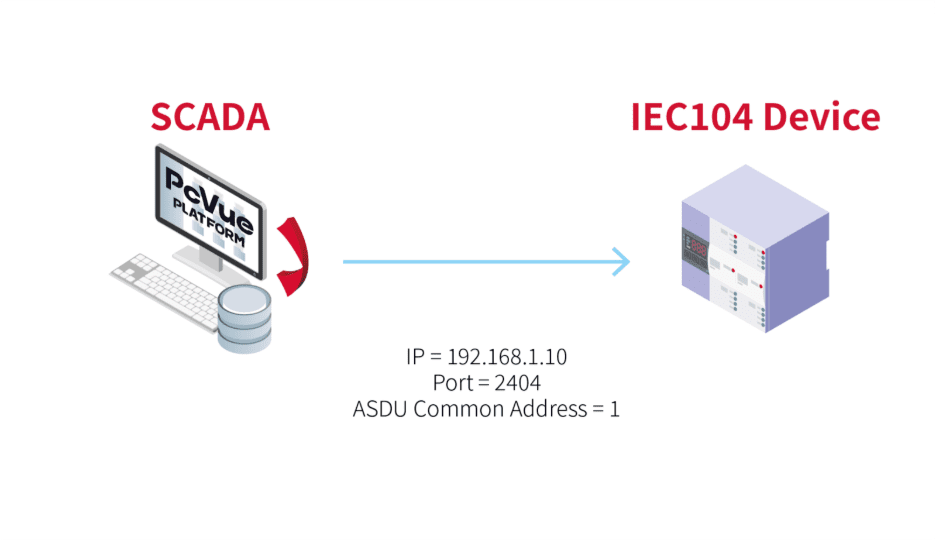
Avant d’ouvrir PcVue, collectez quelques paramètres essentiels auprès de votre appareil. C’est généralement tout ce dont vous avez besoin pour une connexion réussie :
| Paramètre | Exemple | Description |
| Adresse IP | 192.168.1.10 | L’adresse IP de votre appareil IEC104 |
| Port | 2404 | Port TCP par défaut pour la communication IEC104 |
| Adresse ASDU (commune) | 1 | L’ASDU/CA assigné à la sous-station |
💡 Conseil : Ces valeurs se trouvent généralement dans le menu de communication de l’appareil ou dans le manuel du fabricant.
Étape 2 – Créez un réseau IEC104
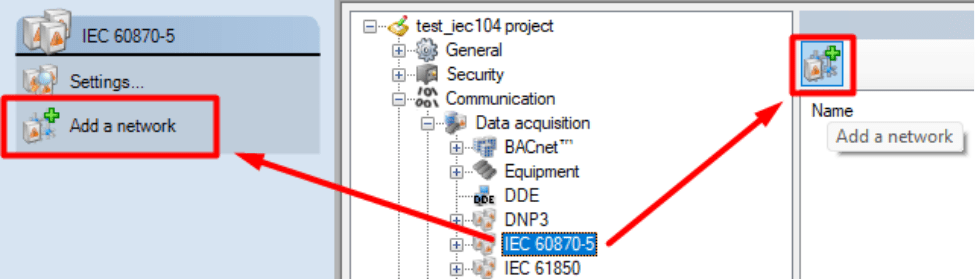
Dans PcVue, la communication est organisée à l’aide d’objets Réseau. Les réseaux regroupent les appareils IEC60870-5 et définissent le contexte de communication, ce qui est particulièrement utile lorsque vous disposez de plusieurs stations ou d’architectures distribuées.
Pour ajouter un réseau IEC60870-5 :
- Ouvrez l’Explorateur d’applications.
- Développez Communication → Acquisition de données → IEC 60870-5.
- Cliquez sur le bouton Ajouter un réseau et donnez au nouveau réseau un nom clair (par exemple, « IEC104_Réseau »).
- Conservez les paramètres par défaut sauf si vous implémentez des configurations multi-stations.
Le Réseau est votre colonne vertébrale de communication — une fois créé, ajoutez des objets Appareil IEC104 en dessous. Si vous n’exploitez qu’une seule station PcVue, aucune configuration supplémentaire dans le Réseau n’est normalement requise.
Étape 3 – Configurez l’appareil IEC104
Une fois votre réseau créé, l’étape suivante consiste à ajouter l’appareil IEC 104 proprement dit — celui-ci représente votre équipement de terrain.
- Dans l’Explorateur d’applications, naviguez dans le réseau IEC104 nouvellement créé.
- Cliquez sur le bouton Ajouter un appareil IEC 104.
- Dans l’onglet Général :
- Saisissez l’adresse IP de l’appareil.
- Dans l’onglet Avancé :
- Confirmez le numéro de port (par défaut : 2404).
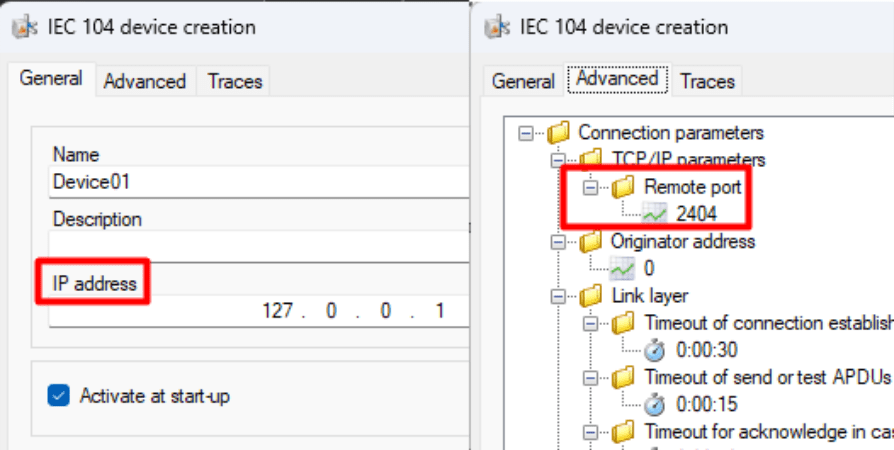
Avec ces informations, PcVue tentera automatiquement de se connecter à l’appareil. Si les paramètres sont corrects, l’état de l’appareil devrait passer à Connecté en quelques secondes.
💡 Conseil : À ce stade, vous n’avez pas besoin de mapper des variables — voir « Connecté » confirme la session TCP.

Étape 4 – Ajoutez un Secteur (requis pour voir les données)
Un appareil connecté vous donne une communication au niveau réseau, mais PcVue a besoin d’un Secteur pour interpréter et parcourir les données IEC104. Vous pouvez le considérer comme la couche qui indique à PcVue quel ASDU (adresse commune) associer aux données applicatives de cet appareil.
Pour ajouter un Secteur :
- Dans l’Explorateur d’applications, naviguez dans l’appareil IEC104 nouvellement créé.
- Cliquez sur Ajouter un Secteur.
- Dans la boîte de dialogue Secteur, saisissez l’adresse commune d’ASDU de l’appareil (obligatoire).
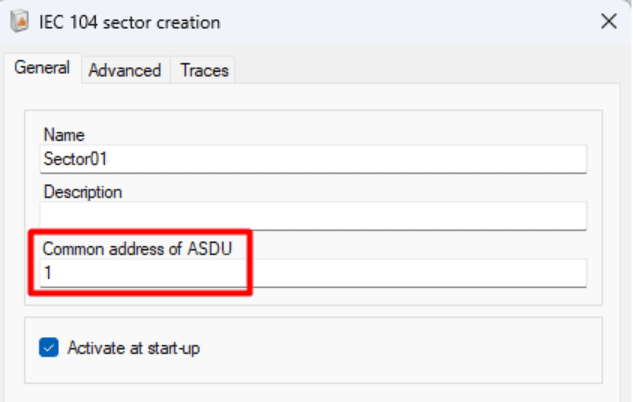
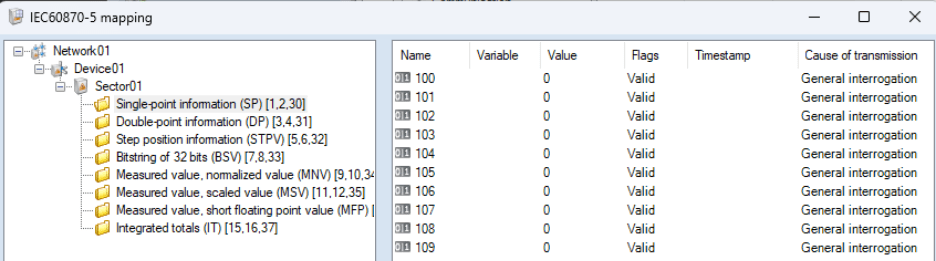
Une fois le Secteur présent et l’ASDU correct, le mapping et la navigation afficheront des objets IEC104 significatifs (IOA) dans la fenêtre de Mapping.
Étape 5 – Vérifiez et dépannez la communication
Une fois votre appareil IEC104 configuré, PcVue tentera automatiquement de se connecter. Si la configuration est correcte, vous verrez la colonne État afficher « Connecté ». Si elle affiche « Déconnecté », voici quelques moyens rapides de vérifier ce qui se passe :
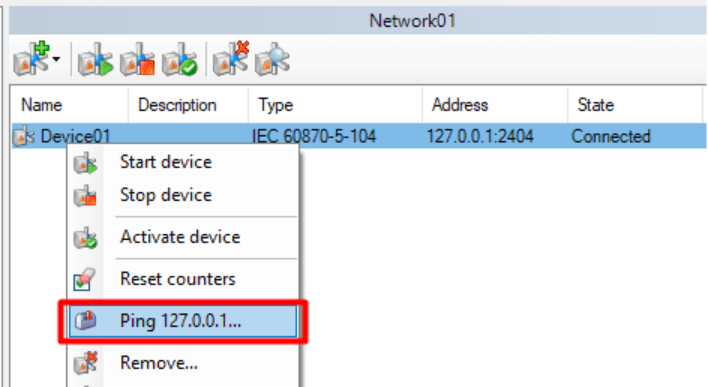
Effectuer un ping de l’appareil :
- Faites un clic droit sur l’appareil IEC104 dans l’Explorateur d’applications.
- Sélectionnez « Ping XXX.XXX.XXX.XXX » pour vérifier que l’appareil est accessible.
- Si le ping échoue, vérifiez votre câblage réseau, votre pare-feu ou votre configuration IP.
Consulter l’onglet Traces :
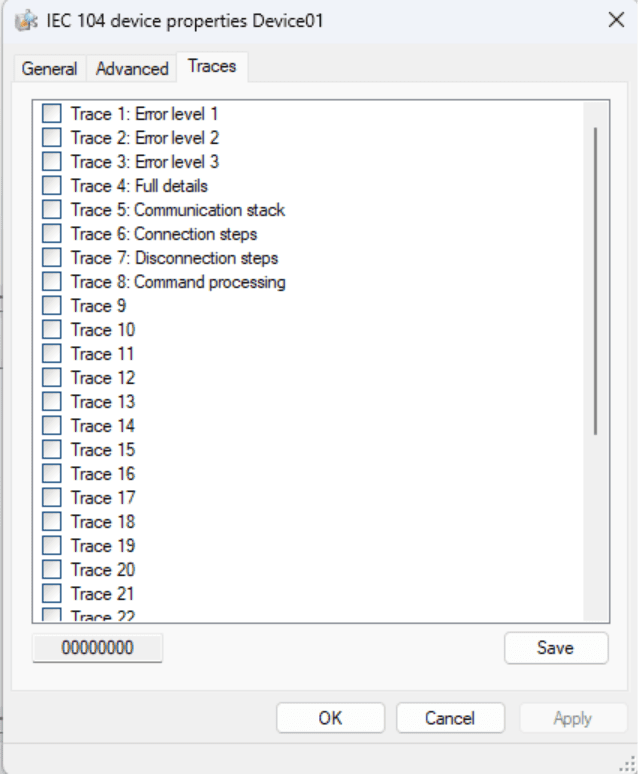
- Ouvrez l’onglet Traces dans la configuration de l’appareil.
- Activez les traces pour générer des journaux de communication détaillés dans le Visualiseur d’événements.
- Cela permet d’identifier les problèmes de connexion tels que les adresses de liaison non concordantes ou les ports inaccessibles.
En général, si les paramètres des onglets Général et Avancé sont corrects, vous obtiendrez un état Connecté en quelques secondes. Aucune configuration supplémentaire ni aucun mapping de variables n’est nécessaire pour confirmer que votre communication IEC104 fonctionne.
Étape 6 – Explorez vos données avec le Mapping
Une fois que votre appareil affiche Connecté, vous avez réussi à établir la communication — félicitations ! L’étape suivante consiste à commencer à visualiser ou à utiliser vos données de terrain dans PcVue.
PcVue fournit un outil de Mapping intuitif pour simplifier ce processus. Dans l’Explorateur d’applications, sélectionnez le réseau IEC104 que vous avez créé (ou faites un clic droit dessus) et choisissez Mapping. Cela ouvre une fenêtre de navigation où vous pouvez explorer les objets disponibles dans votre appareil IEC104 — tels que les entrées numériques, les valeurs analogiques ou les compteurs — et les lier directement aux variables de votre projet PcVue.
Vous pouvez :
- Mapper vers de nouvelles variables créées automatiquement à partir de la structure de l’appareil.
- Lier à des variables existantes déjà configurées dans votre application.
- Filtrer ou naviguer par type d’objet pour trouver exactement ce dont vous avez besoin.
Une fois mappées, ces variables peuvent être affichées dans des schémas mimiques, journalisées ou utilisées dans des alarmes — comme n’importe quelle autre variable PcVue.
💡 Conseil : Vous n’avez pas besoin de compléter cette étape pour confirmer votre connexion. Le Mapping vous permet simplement de passer à l’étape suivante : transformer des données brutes en informations SCADA exploitables.
Comment PcVue simplifie l’intégration IEC104
PcVue réduit la complexité de la mise en service IEC104 en combinant un modèle d’interface clair (Réseau → Appareil → Secteur → Mapping) avec des valeurs par défaut judicieuses et des diagnostics intégrés :
- Driver IEC104 natif — aucun middleware requis.
- Champs obligatoires minimaux — IP, Port (Appareil) et ASDU (Secteur).
- Diagnostics rapides — Ping, État et Traces permettent d’isoler rapidement les problèmes.
- Flux de travail évolutif — d’un seul appareil en laboratoire à plusieurs appareils sur des sous-stations.
« Avec PcVue, la configuration IEC104 devient aussi simple que de saisir une adresse IP et un ASDU. »
Protocoles pour la gestion électrique – PcVue PcVue
Conclusion
IEC104 vous offre une voie standardisée pour intégrer des équipements de terrain via TCP/IP. Avec le modèle Réseau/Appareil/Secteur de PcVue, seules quelques valeurs sont nécessaires pour établir une liaison fonctionnelle et commencer à mapper les données. Commencez par un appareil, confirmez l’état Connecté, ajoutez un Secteur et mappez les points dont vous avez besoin.
Prêt à explorer IEC 104 en action ? 👉 Consultez la démo et testez à quel point il est facile d’établir une connexion IEC 104 sécurisée. Suivez ensuite notre guide vidéo étape par étape pour parcourir le processus de configuration en toute confiance : Voir la vidéo